
Next Gen Voice Notes: was sie sind und was Sie damit tun können
Eine Sprachnotiz ist schnell gemacht und schnell vergessen: eine Datei, ein Textblock, und dann muss noch jemand etwas damit tun. Next Gen Voice Notes gehen einen Schritt weiter. Die Aufnahme wird zu einem Bericht in der Form, die zum Gespräch passt, eine Checkliste läuft mit, die Aktionen werden aufgelistet und die Lernpunkte können zu dem beitragen, was Ihre Organisation weiß. Auf der Hauptseite finden Sie den Überblick, unten erklären wir, was dahintersteckt.
- Von der losen Sprachnotiz zur Notiz, die weiterwirkt
- Aufnehmen, wo Sie arbeiten
- Ein Bericht, der zum Gespräch passt
- Ein anderer Bericht je Phase, in Ihrem eigenen Workflow
- Welches Modell die Arbeit übernimmt: lokal, extern oder europäisch
- Checkliste während des Gesprächs und Aktionen danach
- Zeitleiste, CrewMate und Lernen
- Datenschutz und Kontrolle bei einer Aufnahme
- Für wen und wie Sie beginnen
Von der losen Sprachnotiz zur Notiz, die weiterwirkt
Die meisten kennen die Sprachnotiz als Knopf am Telefon. Sie sprechen, Sie erhalten eine Audiodatei oder einen groben Text. Das ist praktisch für eine Einkaufsliste, reicht aber bei der Arbeit nicht: ein Erstgespräch, ein Coachinggespräch, eine Besprechung mit sechs Personen oder eine Reflexion nach einer Übung.
Bei einem Gespräch im Beruf wollen Sie mehr als Text. Sie wollen wissen, was beschlossen wurde, wer was tut und was Sie gelernt haben. Und Sie wollen diesen Bericht in einer Form, die zu dieser Art Gespräch passt: Ein Erstgespräch stellt andere Fragen als ein Abschluss.
Eine Next Gen Voice Note verbindet deshalb vier Dinge: eine Aufnahme, ein Transkript, einen Bericht, den Sie selbst eingerichtet haben, und eine Fortsetzung, etwa Aktionen und Wissen. Den Unterschied zu einer gewöhnlichen Sprachnotiz oder einem Meeting-Rekorder lesen Sie in Sprachnotiz oder Meeting-Rekorder: was passt zu Ihnen?.
Aufnehmen, wo Sie arbeiten
Sie nehmen im Browser von CoVince auf, auch am Telefon. Der Rekorder kennt sieben Sprachen: Englisch, Niederländisch, Deutsch, Französisch, Spanisch, Italienisch und Portugiesisch. Sie können pausieren und fortsetzen, und eine Aufnahme ohne Verbindung geht nicht verloren: Sie wird gespeichert und gesendet, sobald Sie wieder online sind.
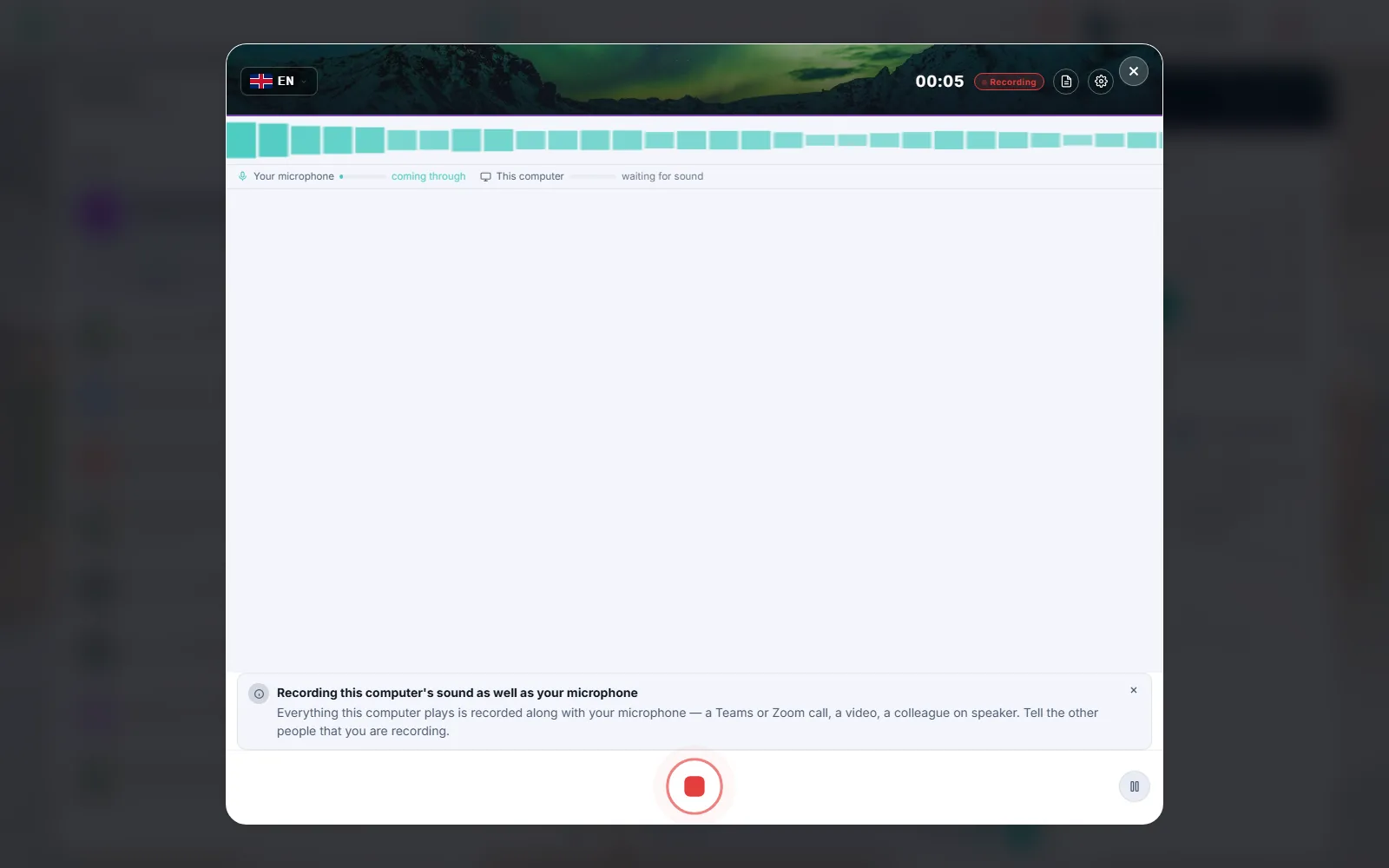
Wollen Sie in einem Teams-, Zoom- oder Meet-Gespräch auch die anderen hören, nehmen Sie den Ton Ihres Computers neben Ihrem eigenen Mikrofon mit auf. Sie sehen zwei Pegel, Ihr Mikrofon und diesen Computer. Bevor es beginnt, bestätigen Sie, dass die anderen wissen, dass Sie aufnehmen. Am Telefon ist das nicht möglich.
Sitzen Sie in einer Besprechung, die bereits läuft, kann der Notetaker in der Desktop-App mitschreiben. Die Besprechung öffnet sich neben einem Live-Panel. Es tritt kein Bot dem Gespräch bei, niemand sieht also einen zusätzlichen Teilnehmer erscheinen. Mehr dazu in Teams- und Zoom-Gespräche mit Computerton aufnehmen.
Ein Bericht, der zum Gespräch passt
Ohne Einstellungen erhalten Sie einen Standardbericht mit Zusammenfassung, Erkenntnissen und Aktionen. Wollen Sie mehr, stellen Sie den Bericht selbst zusammen. Jeder Abschnitt hat einen Titel, eine KI-Anweisung und einen Typ. Sie können eine Textzusammenfassung wählen, eine Mindmap, Aktionspunkte, Fragen, die Sie der KI stellen können, eine Infografik, eine Zeitleiste des Gesprächs mit Sprechenden und Themen sowie Fristen auf einer Zeitachse.
Ein Bericht kann auf einem früheren Abschnitt aufbauen, und Sie können Daten in die Anweisung einfügen. Haben Sie ein Beispiel, wie der Bericht aussehen soll, können Sie das System lernen lassen: Sie fügen ein Beispielgespräch und den Bericht ein, wie er sein soll, das System schlägt Änderungen vor, und nichts ändert sich, bevor Sie zustimmen.
Jede Änderung behält eine Version, sodass Sie zurückgehen können. Mehr zum Aufbau in Berichtsvorlagen für Gespräche.
Ein anderer Bericht je Phase, in Ihrem eigenen Workflow
Ein Gespräch besteht selten aus einem einzigen Moment. Ein Vorgang hat Phasen: Aufnahme des Anliegens, Durchführung, Abschluss. Jede Phase verlangt einen eigenen Bericht. Im Workflow-Editor halten Sie das fest. Ein Workflow besteht aus Schritten, ein Schritt kann eine Aufnahme enthalten, und jede Aufnahme hat eine eigene Liste von Berichtsabschnitten.
Das heißt: Eine andere Phase ist ein anderer Schritt mit eigener Aufnahme und eigenem Bericht. Eine einzelne Aufnahme, die mittendrin den Bericht wechselt, gibt es nicht; die Phasen laufen über die Schritte. An einem Schritt können Sie auch eine Checkliste, Hinweise, das KI-Modell und die Teilnahme eines CrewMate einstellen.
Workflows speichern Sie als Vorlage, für sich, für Ihre Organisation oder öffentlich. Wer den Workflow durchläuft, sieht die Schritte und den Fortschritt, und der Schritt mit einer Aufnahme öffnet den Rekorder. Lesen Sie weiter in Konfigurierbare Workflows für Gespräche und Aufnahmen und Ein anderer Bericht je Phase des Gesprächs.
Welches Modell die Arbeit übernimmt: lokal, extern oder europäisch
Bei jeder Aufnahme arbeiten zwei Arten von Modellen: ein Spracherkennungsmodell, das Audio in Text umwandelt, und ein Sprachmodell, das den Bericht schreibt. Ihre Organisation entscheidet, welche.
- Lokales Spracherkennungsmodell: In der Desktop-App läuft ein Modell auf dem PC. Das Audio verlässt Ihren Rechner nicht, und eine Transkription kostet keine Credits.
- Lokales KI-Modell: Ein CrewMate kann mit einem Sprachmodell auf Ihrem eigenen Rechner arbeiten, aus einem Katalog, den ein Administrator festlegt. Der Bericht des Notetakers für eine laufende Besprechung wird derzeit noch serverseitig geschrieben.
- Externes Modell: mehrere Anbieter für Sprache und Text, wählbar nach Qualität, Sprache und Preis.
- Europäische Optionen: Anbieter mit europäischem Endpunkt, die Ihre Organisation einschalten kann, mit einer Einstellung, nicht auf ein nicht-europäisches Modell auszuweichen.
Der Administrator wählt, welche Modelle erlaubt sind, und kann eine Ausweichreihenfolge festlegen. Eine Aufnahme kann für ihren Bericht ein anderes Modell wählen, aber nur im Rahmen dessen, was die Organisation erlaubt. Mehr in Lokale Spracherkennungsmodelle und Modellwahl pro Organisation, mit Ausweichoption.
Checkliste während des Gesprächs und Aktionen danach
Im Rekorder gibt es ein Panel mit Gesprächspunkten. Sie richten sie im Workflow ein oder ergänzen sie im Gespräch. Sie können sie selbst abhaken, und sie werden live an gesprochenen Wörtern erkannt. Nach dem Stoppen prüft ein KI-Schritt jeden Punkt gegen das Transkript. Wer den Workflow erstellt, kann verlangen, dass alle Punkte behandelt sind, bevor die Aufnahme endet. Was es nicht gibt: eine KI, die jeden Satz live liest und Punkte abhakt. Es ist also Worterkennung live und eine KI-Prüfung im Nachhinein.
Danach stehen die Aktionen im Bericht. Sie lassen sich abhaken, zuweisen und mit einem Datum versehen, und Aktionen ohne verantwortliche Person erscheinen für alle in der Journey in der Agenda. Soll ein Agent die Arbeit erledigen, setzen Sie im Workflow nach der Aufnahme einen KI-Agent-Schritt. Eine Schaltfläche direkt an einer Aktion, die genau diese Aktion an einen Agenten übergibt, ist in Vorbereitung. Lesen Sie Checklisten während einer Besprechung oder eines Gesprächs und Aktionspunkte aus einer Aufnahme ziehen.
Zeitleiste, CrewMate und Lernen
Bericht und Transkript landen in der Zeitleiste der Journey. Dort öffnen Sie sie, spielen eine Zeile ab dem Moment ab, an dem sie gesagt wurde, benennen Sprechende und teilen den Bericht per Link. Sie können nach PDF und Word exportieren.
Ein CrewMate liest Ihre Aufnahme mit. Sie können im Chat Fragen zu einer Aufnahme stellen, und Sie können eine Aufnahme mit Bericht als Wissensquelle zu einem CrewMate hinzufügen. Das ist ein bewusster Schritt einer Person, keine automatische Wissensbasis, die sich selbst füllt. Sie sehen und entfernen, was hinzugefügt wurde.
Für das Lernen gilt dasselbe Prinzip. Eine lernende Person reflektiert laut, erhält einen Bericht, und eine Coachin oder ein Lehrer sieht ihn in der Zeitleiste. Wie das aussieht, lesen Sie in Sprachnotizen zum Lernen und zur Entwicklung, und bei Next Gen Learning sehen Sie die Lernplattform drumherum. Mehr zum KI-Teamkollegen finden Sie auf der CrewMate-Seite.
Datenschutz und Kontrolle bei einer Aufnahme
Eine Stimme ist persönlich. Deshalb steht das Datenschutz-Panel im Rekorder selbst: wer die Aufnahme sieht, wie lange sie aufbewahrt wird, wie Sie sie löschen, wer sie transkribiert und ob sie KI trainiert. CoVince trainiert keine KI mit Ihren Aufnahmen.
Beim Computerton bestätigen Sie, dass die anderen Bescheid wissen, und eine Organisation kann die Einwilligung bei jeder Aufnahme verlangen. Eine Organisation kann das Audio nach einer Anzahl von Tagen löschen lassen, während Transkript und Bericht bleiben. Eine Löschung geht zuerst in den Papierkorb, mit Rückgängig.
CoVince läuft in Europa und ist nach ISO 27001 zertifiziert. Wo Ihr Audio verarbeitet wird, hängt vom Modell ab, das Ihre Organisation wählt, und mit lokalen Modellen bleibt es auf Ihrem eigenen PC. Das ist keine Rechtsberatung. Lesen Sie weiter in DSGVO und das Aufnehmen von Gesprächen und auf der Seite zur europäischen Alternative, was Souveränität für uns bedeutet.
Für wen und wie Sie beginnen
Next Gen Voice Notes passen überall dort, wo ein Gespräch zu einem Bericht, einer Vereinbarung oder einem Lernpunkt führen soll: Gesundheitswesen und Therapiepraxen, Bildung und Weiterbildung, Verwaltung, Beratung und Coaching sowie Außendienst. Ein Beispiel aus der Pflege steht in Sprachnotizen in der Pflege.
Beginnen Sie klein. Nehmen Sie ein Gespräch auf, sehen Sie sich den Standardbericht an und passen Sie erst dann Abschnitte an. Richten Sie danach einen Workflow für eine Gesprächsart ein, die Sie oft haben, mit einem Bericht je Phase. Fügen Sie eine Checkliste hinzu, wenn immer dieselben Punkte zur Sprache kommen sollen.
Möchten Sie sehen, wie es in Ihrer Situation funktioniert, buchen Sie eine Demo. Wir richten es gemeinsam mit Ihnen ein, für ein Gespräch, das Sie wirklich führen, mit dem Modell, das zu Ihnen passt.
Auch von CoVince: CrewMate, der KI-Teamkollege, Next Gen Learning, die europäische Alternative.
Häufige Fragen
Was sind Next Gen Voice Notes?
Eine Sprachnotiz, die weiterwirkt: Die Aufnahme wird transkribiert, ein Bericht in der von Ihrer Organisation eingerichteten Form geschrieben, eine Checkliste läuft mit, die Aktionen werden aufgelistet und alles landet in der Zeitleiste Ihrer Journey.
In welchen Sprachen kann ich aufnehmen?
Der Rekorder kennt sieben Sprachen: Englisch, Niederländisch, Deutsch, Französisch, Spanisch, Italienisch und Portugiesisch. Sie wählen die Sprache in einer durchsuchbaren Flaggenauswahl.
Kann ich eine vorhandene Audiodatei in eine Sprachnotiz hochladen?
Nicht im Rekorder selbst. Dateien fügen Sie in der Mediathek hinzu und lassen sie dort transkribieren. Eine Aufnahme gelingt im Browser, am Telefon und mit Computerton.
Kann ein Gespräch je Phase einen anderen Bericht bekommen?
Ja. Jeder Schritt in einem Workflow kann eine eigene Aufnahme und einen eigenen Bericht haben. Eine einzelne Aufnahme, die mittendrin den Bericht wechselt, gibt es nicht.
Bleibt mein Audio auf meinem eigenen Computer?
Mit einem lokalen Spracherkennungsmodell in der Desktop-App ja: Das Audio verlässt das Gerät nicht, und nur der Text wird danach gesendet. Bei einem externen Modell wird das Audio vom Anbieter verarbeitet, den Ihre Organisation wählt.
Was kostet es?
Das hängt von Ihrer Nutzung und Ihrer Modellwahl ab. Eine lokale Transkription kostet keine Credits. In einer Demo zeigen wir, was zu Ihnen passt.