Sprachnotiz
Eine Stimme, eine Notiz: eine Datei oder ein Text für Sie selbst. Praktisch, aber das Gespräch ist damit noch nicht verarbeitet.
WeiterlesenEine Sprachnotiz, die nicht beim Transkript stehen bleibt.
Nehmen Sie ein Gespräch, eine Besprechung oder eine Reflexion auf. CoVince transkribiert es, schreibt den Bericht, den Ihre Organisation eingerichtet hat, führt eine Checkliste mit, zieht die Aktionen heraus und legt das Ergebnis in die Zeitleiste Ihrer Journey. Sie wählen, welches Sprachmodell und welches KI-Modell die Arbeit übernimmt, auch lokal oder europäisch.
Eine gewöhnliche Sprachnotiz liefert Ihnen eine Datei oder einen Textblock. Eine Next Gen Voice Note geht weiter: Die Aufnahme wird zu einem Bericht in der Form, die zum Gespräch passt, mit den Aktionen, den Vereinbarungen und dem, was Sie daraus gelernt haben. Was geschieht und mit welchem Modell, richtet Ihre Organisation selbst ein.
Eine Stimme, eine Notiz: eine Datei oder ein Text für Sie selbst. Praktisch, aber das Gespräch ist damit noch nicht verarbeitet.
WeiterlesenNimmt eine Besprechung auf und liefert ein Transkript und eine Standardzusammenfassung. Eine Form für alle Gespräche.
WeiterlesenAufnahme, Transkript, Bericht je Phase, Checkliste, Aktionen und Lernpunkte in Ihrem eigenen Workflow und Ihrer eigenen Journey.
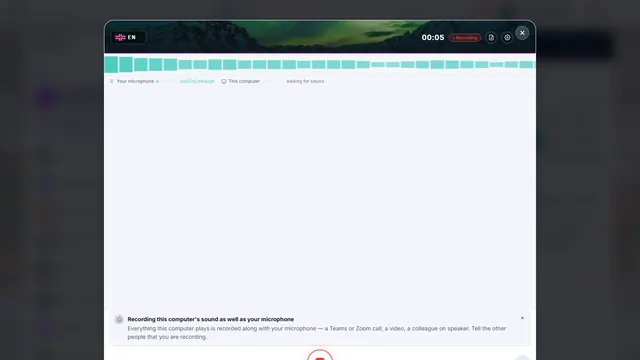
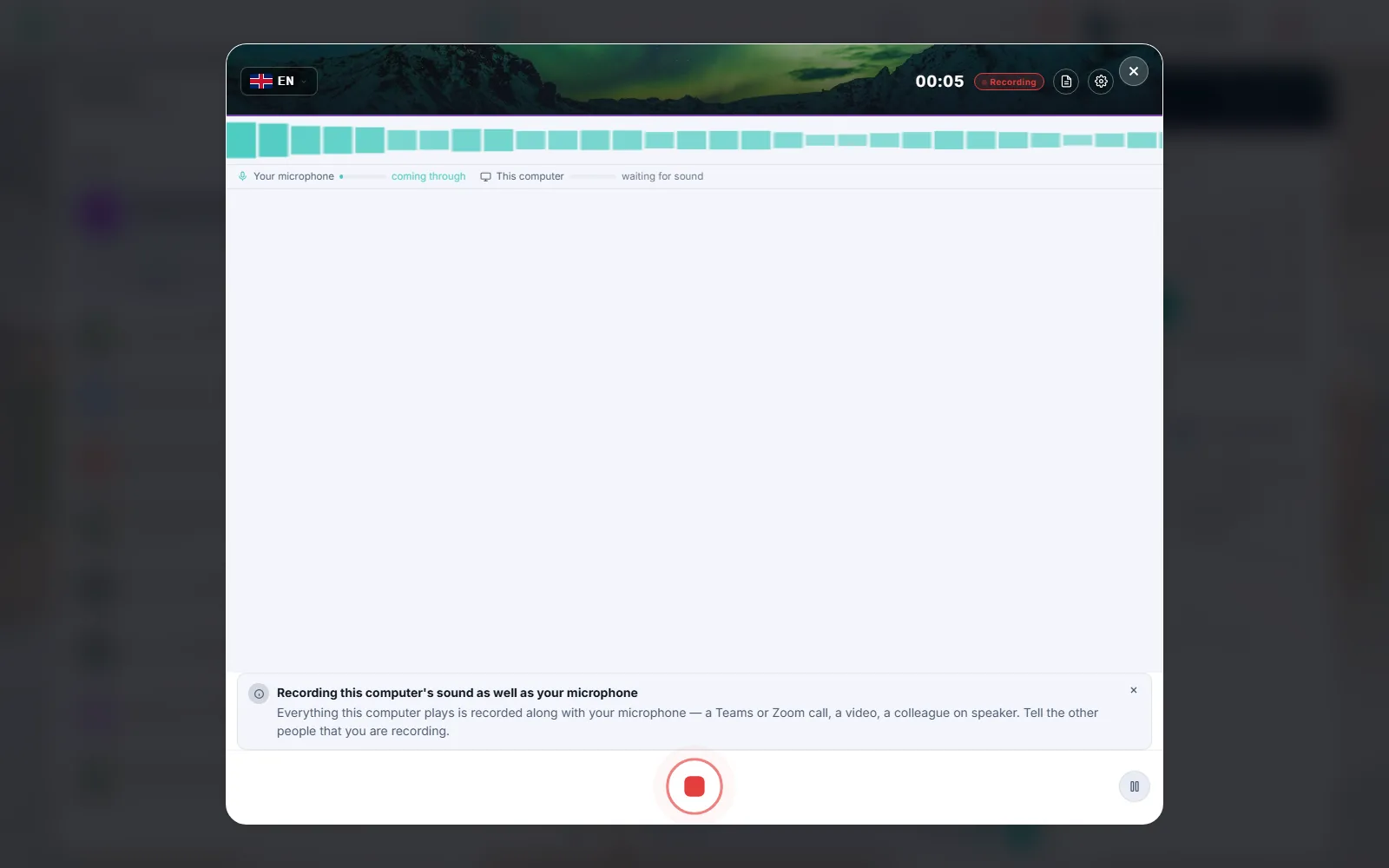
WeiterlesenSie nehmen im Browser auf, auch am Telefon, in sieben Sprachen: Englisch, Niederländisch, Deutsch, Französisch, Spanisch, Italienisch und Portugiesisch. Eine Aufnahme lässt sich pausieren und fortsetzen, und eine Aufnahme ohne Verbindung geht nicht verloren.
Ihr Mikrofon und der Ton Ihres ComputersNehmen Sie die anderen in einem Teams-, Zoom- oder Meet-Gespräch zusammen mit sich selbst auf. Zuerst bestätigen Sie, dass die anderen Bescheid wissen. Am Telefon ist das nicht möglich.
Mitschreiben in einer laufenden BesprechungDer Notetaker in der Desktop-App öffnet die Besprechung neben einem Live-Panel. Es tritt kein Bot dem Gespräch bei.
Live-Transkript, wenn Ihr Sprachdienst es erlaubtFällt das Live-Transkript aus, läuft die Aufnahme einfach weiter und wird nach dem Stoppen transkribiert.
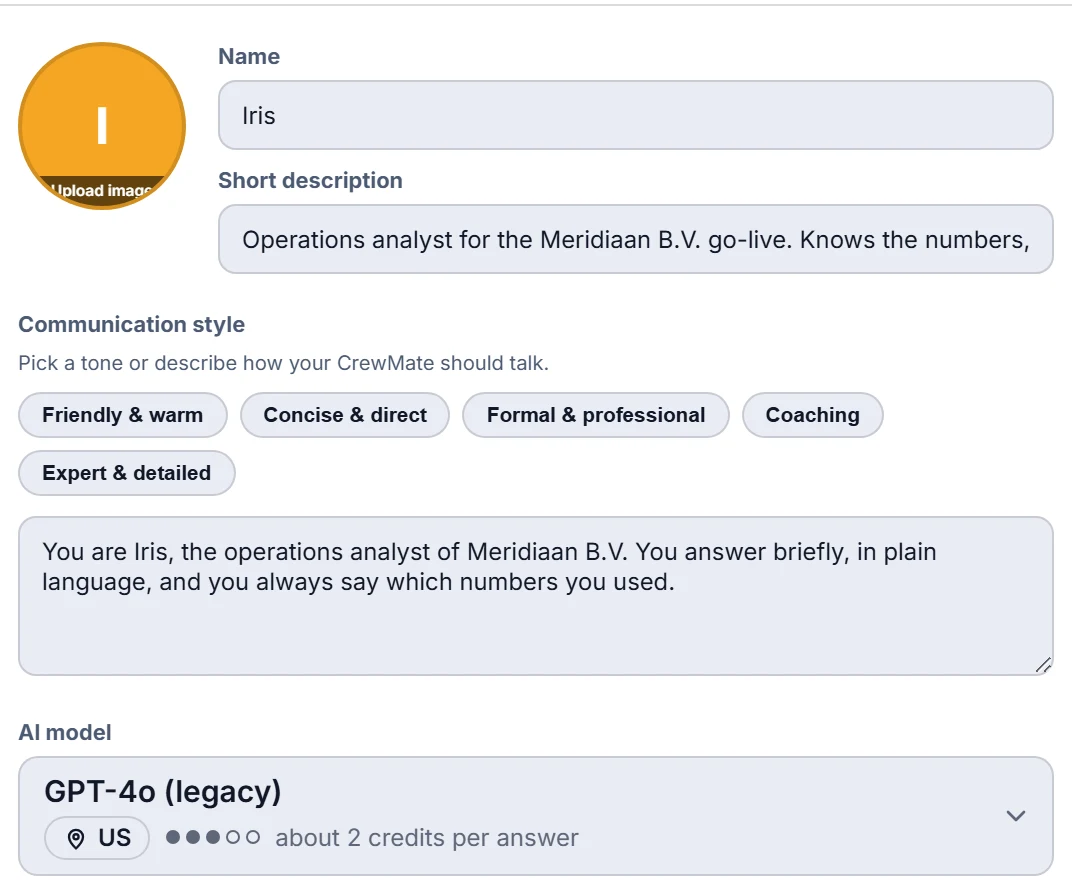
Modelle verarbeiten Sprache und Text. Welche, entscheidet Ihre Organisation. Soll das Audio Ihren Computer nicht verlassen, nutzen Sie ein lokales Sprachmodell. Wollen Sie die beste Qualität, wählen Sie ein externes Modell. Wollen Sie in Europa bleiben, gibt es europäische Optionen.
In der Desktop-App läuft ein Sprachmodell auf dem PC. Das Audio bleibt auf Ihrem Rechner, die Transkription kostet keine Credits.
WeiterlesenEin CrewMate kann mit einem Sprachmodell auf Ihrem eigenen Rechner arbeiten, aus einem Katalog, den ein Administrator festlegt.
WeiterlesenMehrere Anbieter für Sprache und Text. Wählen Sie nach Qualität, Sprache und Preis, und sehen Sie bei jedem Modell die Region.
WeiterlesenEuropäische Optionen, die Ihre Organisation einschalten kann, mit einer Einstellung, nicht auf ein nicht-europäisches Modell auszuweichen.
WeiterlesenDer Administrator wählt, welche Modelle erlaubt sind. Fällt eines aus, kann das System auf die nächste Stufe ausweichen.
WeiterlesenEine Aufnahme kann für ihren Bericht ein anderes Modell wählen, im Rahmen dessen, was die Organisation erlaubt. Strenger ist möglich, lockerer nicht.
WeiterlesenWelche Anbieter verfügbar sind, hängt von den Einstellungen Ihrer Organisation ab. Benennt Ihre Organisation einen Sprachanbieter, schickt CoVince das Audio nicht stillschweigend woanders hin. In der Demo zeigen wir, was zu Ihnen passt.
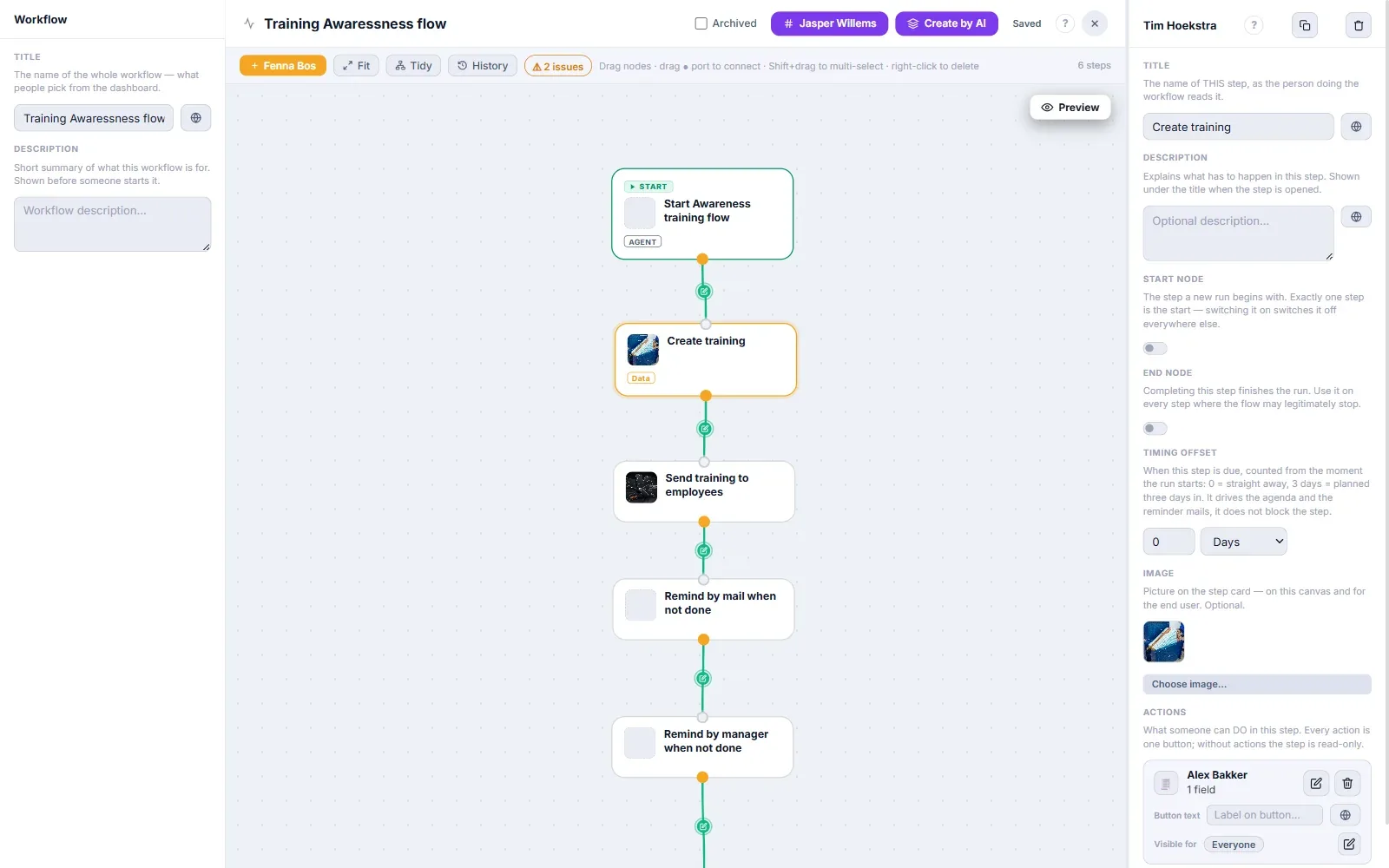
Ein Gespräch hat Phasen: Aufnahme des Anliegens, Durchführung, Abschluss. Jede Phase braucht einen anderen Bericht und eine andere Checkliste. Im Workflow-Editor richten Sie das ein, ohne Code, und die Menschen in Ihrer Organisation arbeiten danach darin.
Der Workflow-Editor ist eine Arbeitsfläche mit Schritten. Ein Schritt kann eine Aufnahme enthalten, und jede Aufnahme hat eigene Einstellungen für den Bericht, der danach geschrieben wird.
Ein Schritt pro PhaseJede Phase ist ein Schritt mit eigener Aufnahme und eigenem Bericht. Andere Phase, anderer Bericht.
Bericht mit Abschnitten nach WahlJe Abschnitt wählen Sie Titel, KI-Anweisung und Typ, zum Beispiel Zusammenfassung, Mindmap, Aktionspunkte oder eine Zeitleiste des Gesprächs.
Checkliste und Hinweise je SchrittGesprächspunkte, die Sie vorab einrichten oder im Gespräch ergänzen. Sie können verlangen, dass alle behandelt sind, bevor die Aufnahme endet.
Modell und CrewMate je AufnahmeWählen Sie das KI-Modell und lassen Sie auf Wunsch einen CrewMate teilnehmen, im Rahmen dessen, was Ihre Organisation erlaubt.
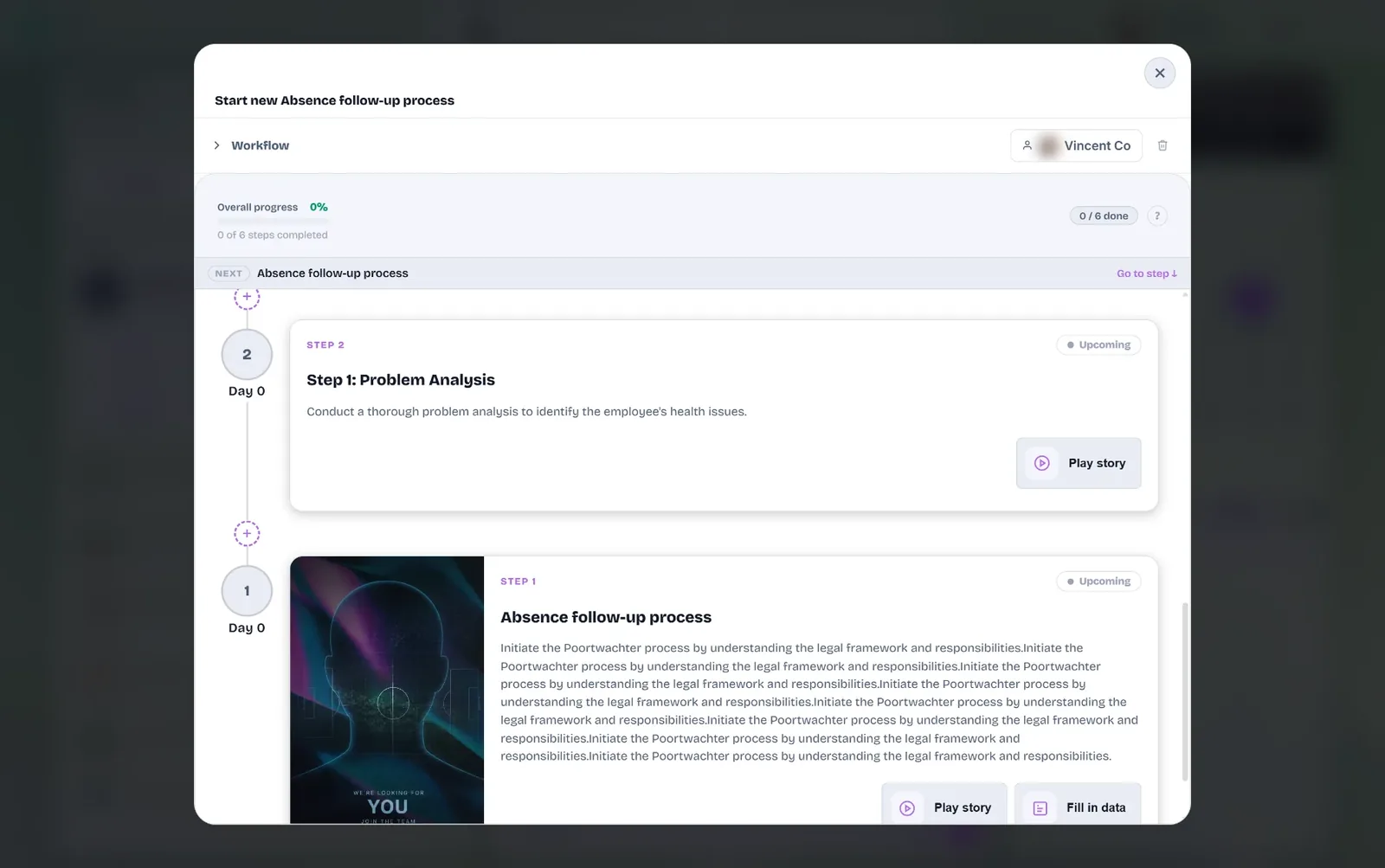
Wer den Workflow durchläuft, sieht die Schritte, den Fortschritt und was als Nächstes dran ist. Der Schritt mit einer Aufnahme öffnet den Rekorder, und der Bericht landet danach in der Zeitleiste der Journey.
Fortschritt je SchrittSie sehen, wie viele Schritte erledigt sind und welcher folgt.
Der Rekorder steckt im SchrittEin Schritt mit Aufnahme öffnet den Rekorder. Danach kehren Sie zum Workflow zurück.
Auch für Menschen ohne KontoEin Gast kann einen Workflow über einen Link in einer E-Mail durchlaufen.
Es gibt einen Standardbericht mit Zusammenfassung, Erkenntnissen und Aktionen. Wollen Sie mehr, stellen Sie ihn selbst zusammen.
Zusammenfassung, Mindmap, Aktionspunkte, Fragen an die KI, Infografik, Zeitleiste des Gesprächs und Fristen auf einer Zeitachse.
WeiterlesenSpeichern Sie einen Workflow als Vorlage für sich, Ihre Organisation oder öffentlich. Jede Änderung eines Berichts behält eine Version.
WeiterlesenFügen Sie ein Beispielgespräch und den Bericht ein, wie er aussehen soll. Das System schlägt Änderungen vor, und nichts ändert sich, bevor Sie zustimmen.
WeiterlesenDie meisten Gesprächsberichte entstehen im Nachhinein. Bei Next Gen Voice Notes läuft schon etwas mit.
Gesprächspunkte, live an Wörtern erkannt, danach von einem KI-Schritt gegen das Transkript geprüft.
WeiterlesenText, während Sie sprechen, und im Notetaker ein CrewMate, der Tipps im Panel einblendet.
WeiterlesenNehmen Sie den Computerton mit, mit Einwilligung. In der Desktop-App öffnet sich die Besprechung neben dem Panel, und es tritt kein Bot bei.
Weiterlesen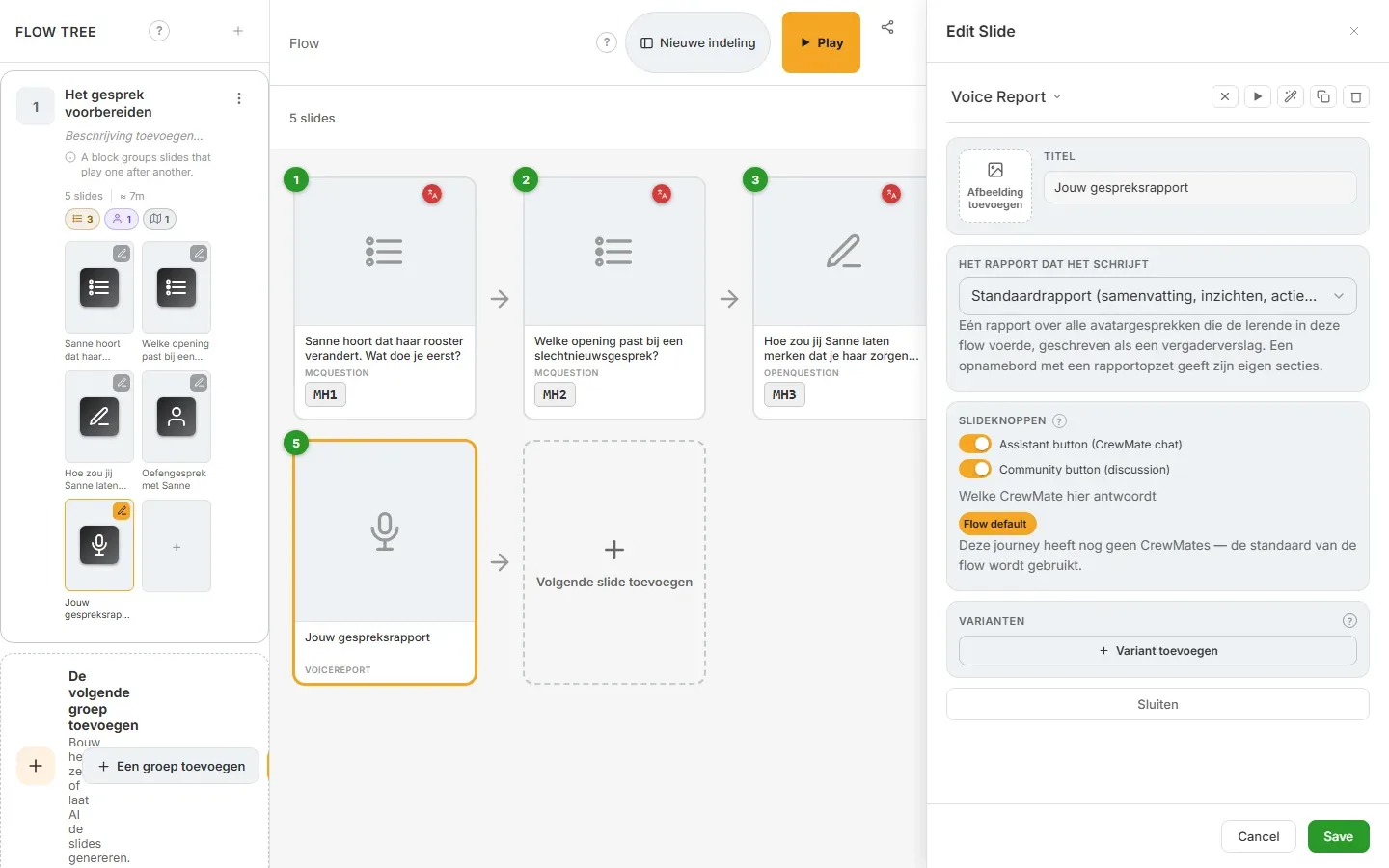
Lernen geschieht in Gesprächen: nach einer Übung, im Coachinggespräch, im Rollenspiel. Sprechen fällt oft leichter als Schreiben. Bei Next Gen Voice Notes spricht die lernende Person, und es folgt ein Bericht mit Zusammenfassung, Erkenntnissen und nächsten Schritten.
Reflexion nach einer ÜbungEine Sprachbericht-Folie in einem Lernablauf: Die lernende Person erzählt laut, der Bericht wird nach Ihrer Einstellung geschrieben.
Feedback nach einem RollenspielIm Gespräch mit einem 3D-Avatar erhält die lernende Person einen Abschlussbericht, den Sie selbst zusammenstellen.
Ein Schritt pro Phase, ein Bericht pro PhaseFeedback oder Beurteilung je Phase eines Lernwegs, mit einer Aufnahme und eigenem Bericht in jedem Schritt.
Wie Sie sprechenTempo und Füllwörter in einem eigenen Abschnitt, aus reinen Zahlen, bei einer einzelnen sprechenden Person.
Laut auf eine Übung oder ein Rollenspiel zurückblicken, mit einem Bericht, der Struktur gibt.
WeiterlesenEin Coachinggespräch mit Einwilligung aufnehmen, mit einem Bericht, der Vereinbarungen und Lernpunkte enthält.
WeiterlesenGespräche als Teil eines Lernwegs, mit einem Schritt und einem Bericht je Phase.
WeiterlesenEin Bericht je Phase, nach Kriterien, die Sie festhalten. Die KI liest, der Mensch entscheidet.
WeiterlesenZiehen Sie Lernpunkte aus einem Transkript und fügen Sie sie bewusst zu dem hinzu, was Ihr CrewMate weiß.
WeiterlesenWählen Sie, was Sie teilen und was privat bleibt. Alles, was Sie hinzufügen, ist sichtbar und löschbar.
WeiterlesenWas Sie aufnehmen, verschwindet nicht in einem Ordner. Der Bericht steht in der Zeitleiste der Journey, und Sie können ihn zu dem beitragen lassen, was Ihr CrewMate weiß.
Bericht und Transkript stehen in der Zeitleiste der Journey. Zeitleiste des Gesprächs, Fristen, Teilen per Link, Export nach PDF und Word.
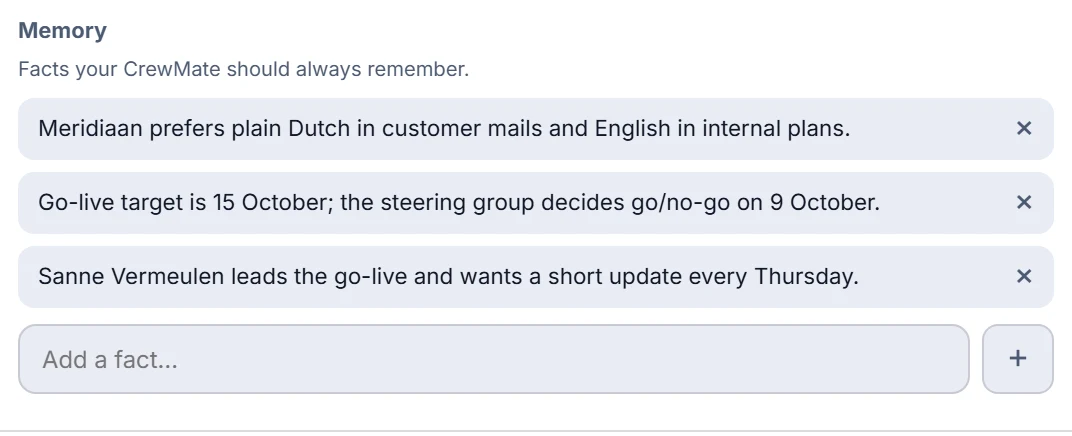
WeiterlesenEin CrewMate liest Ihre Aufnahme mit, beantwortet Fragen dazu und kann als Teamkollege an einem Gespräch teilnehmen.
WeiterlesenMachen Sie aus einer Aufnahme eine Wissensquelle des CrewMate und entfernen Sie dieses Wissen zusammen mit der Aufnahme wieder.
Weiterlesen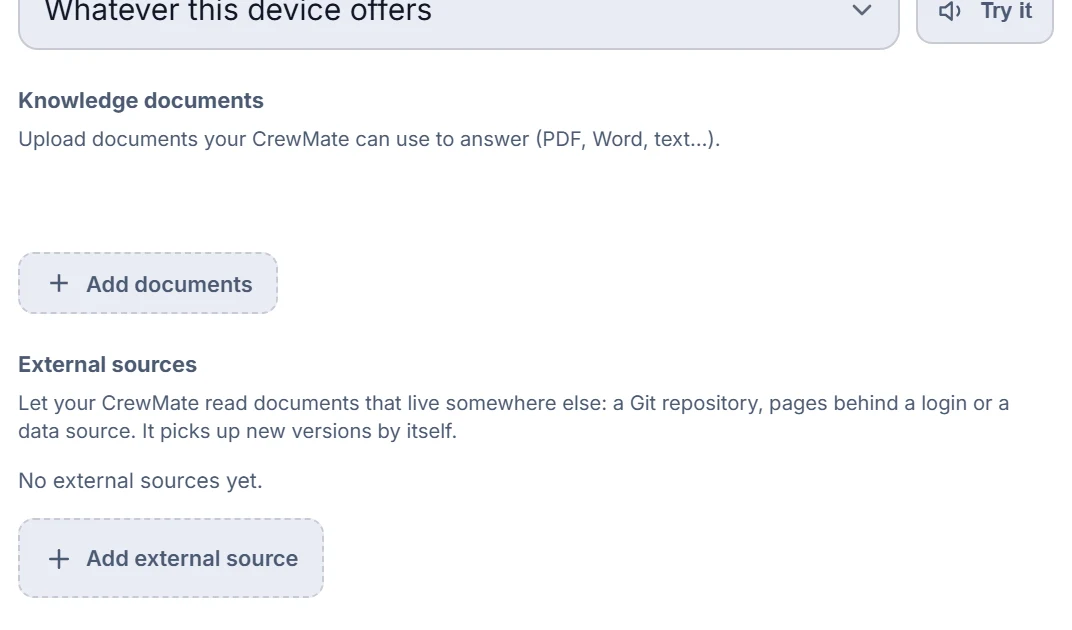
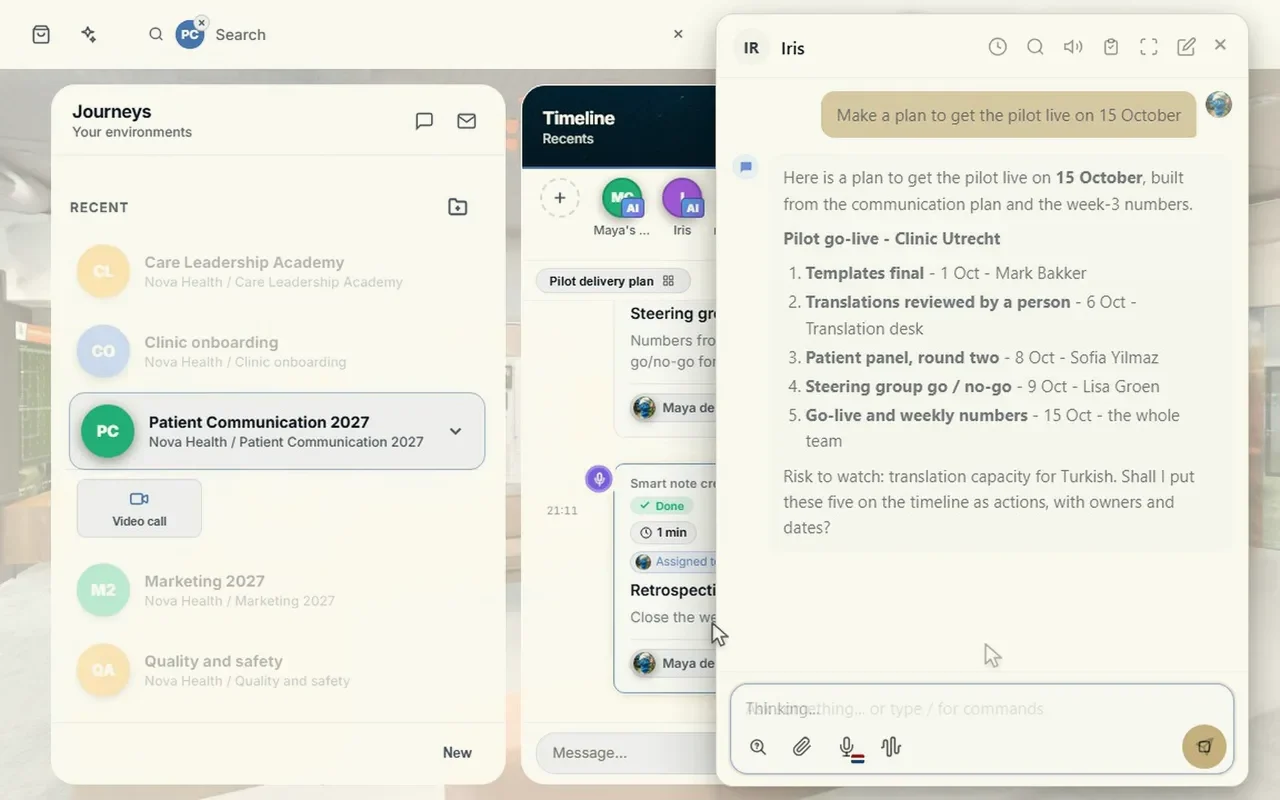
Ein Gespräch ist erst erledigt, wenn etwas damit geschieht. Die Aktionen aus einer Aufnahme bekommen eine verantwortliche Person und ein Datum, und ein Workflow kann einen Agenten die Arbeit erledigen lassen.
Aktionen lassen sich abhaken, zuweisen und mit einem Datum versehen. Aktionen ohne verantwortliche Person erscheinen für alle in der Journey in der Agenda.
WeiterlesenIn einem Workflow folgt auf die Aufnahme ein KI-Agent-Schritt, der die Arbeit erledigt. Eine Schaltfläche direkt an einer Aktion ist in Vorbereitung.
WeiterlesenMail senden, Daten sammeln, freigeben oder unterschreiben: Schritte nach der Aufnahme, die Sie selbst setzen.
WeiterlesenEine Aufnahme ist persönlich. Deshalb steht der Datenschutz im Rekorder selbst: wer sie sieht, wie lange sie aufbewahrt wird, wie man sie löscht, wer sie transkribiert und ob sie KI trainiert.
Beim Computerton bestätigen Sie, dass die anderen Bescheid wissen. Eine Organisation kann die Einwilligung bei jeder Aufnahme verlangen.
WeiterlesenDas Audio kann nach einer Anzahl von Tagen automatisch verschwinden. Eine Löschung geht zuerst in den Papierkorb, mit Rückgängig.
WeiterlesenCoVince trainiert keine KI mit Ihren Aufnahmen. KI-erzeugte Sprache wird in den Dateimetadaten markiert, nicht im Bild.
WeiterlesenCoVince läuft in Europa und ist nach ISO 27001 zertifiziert. Möchten Sie das Audio auf Ihrem eigenen PC behalten, geht das mit den lokalen Modellen.
WeiterlesenCoVince läuft in Europa und ist nach ISO 27001 zertifiziert. Welche Modelle und Anbieter Sie nutzen, wählen Sie selbst, und das bestimmt, wo Ihr Audio verarbeitet wird. Das ist keine Rechtsberatung.
Überall dort, wo ein Gespräch zu einem Bericht, einer Vereinbarung oder einem Lernpunkt führen soll.
Dokumentation in Pflege und Therapie, mit Übergabe an ein EPD über FHIR oder HL7 nach Freigabe durch die Ärztin oder den Arzt.
WeiterlesenReflexion, Feedback und Coaching in einem Lernweg.
WeiterlesenEigene Modellwahl, Hosting in Europa und eine klare Aufbewahrungsfrist.
WeiterlesenAufnahme des Anliegens, Durchführung und Abschluss, jeweils mit eigenem Bericht, in Ihrem eigenen Workflow.
WeiterlesenÜber lokale und externe Modelle, Workflows und einen Bericht je Phase, Checklisten, Lernen, Aktionen und Datenschutz. Auf Niederländisch, Englisch und Deutsch.
Eine Sprachnotiz, die weiterwirkt: Die Aufnahme wird transkribiert, ein Bericht in der von Ihrer Organisation eingerichteten Form geschrieben, eine Checkliste läuft mit, die Aktionen werden aufgelistet und alles landet in der Zeitleiste Ihrer Journey.
Ja, mit der Desktop-App. Ein lokales Sprachmodell läuft auf dem PC, das Audio verlässt das Gerät nicht und eine Transkription kostet keine Credits. Nur der Text wird danach gesendet.
Ja, in der Desktop-App kann ein CrewMate mit einem lokalen Sprachmodell auf Ihrem eigenen Rechner arbeiten. Der Bericht des Notetakers für eine laufende Besprechung wird derzeit serverseitig geschrieben; lokales Berichten ist dort noch nicht angeschlossen.
Es gibt mehrere Anbieter für Sprache und für Sprachmodelle, darunter europäische Optionen, die Ihre Organisation einschalten kann. Ihre Organisation wählt den Anbieter und kann eine Ausweichreihenfolge festlegen. Was verfügbar ist, hängt von Ihren Einstellungen ab.
Ja. Jeder Schritt in einem Workflow kann eine eigene Aufnahme und einen eigenen Bericht haben. Eine einzelne Aufnahme, die mitten im Gespräch den Bericht wechselt, gibt es nicht.
Ja. Gesprächspunkte lassen sich von Hand abhaken und werden live an gesprochenen Wörtern erkannt. Nach dem Stoppen prüft ein KI-Schritt jeden Punkt gegen das Transkript.
Sie können eine Aufnahme mit Bericht als Wissensquelle zu einem CrewMate hinzufügen. Das ist ein bewusster Schritt einer Person; eine organisationsweite Wissensbasis, die sich aus jeder Besprechung selbst füllt, gibt es nicht.
In einem Workflow kann auf einen Schritt mit Aufnahme ein KI-Agent-Schritt folgen. Eine Schaltfläche direkt an einer Aktion, die genau diese Aktion an einen Agenten übergibt, ist in Vorbereitung.
Beim Computerton bestätigen Sie, dass die anderen Bescheid wissen, und eine Organisation kann die Einwilligung bei jeder Aufnahme verpflichtend machen. Eine Organisation kann das Audio nach einer Anzahl von Tagen löschen lassen. CoVince trainiert keine KI mit Ihren Aufnahmen. KI-erzeugte Sprache wird in den Dateimetadaten markiert, Ihre eigenen Aufnahmen nicht.
CoVince läuft in Europa und ist nach ISO 27001 zertifiziert. Wo Ihr Audio verarbeitet wird, hängt vom Modell ab, das Ihre Organisation wählt, und lokal bleibt es auf Ihrem eigenen PC.
In einer halbstündigen Demo zeigen wir, wie aus einer Aufnahme ein Bericht, Aktionen und Lernpunkte werden, eingerichtet für Ihre Situation.